- 2026-05-25
サーキュレーター、「安いのでいいや」で後悔しました。おすすめ4機種を比較して分かった選び方!
みなさんこんにちは「とみ。」です! いやー暑くなってきましたね!デブにとっては地獄の季節に片足突っ込んでます!とこ……
みなさんんこんにちは「とみ。」です!
ノートパソコンにモニター、マウス、キーボード、有線LAN、外付けSSD……。
周辺機器が増えてくると、パソコンを持ち出すたびにケーブルを一本ずつ抜く作業が始まります。
そして帰宅後は、抜いたケーブルを一本ずつ戻す作業。
パソコンを使いたいだけなのに、なぜ毎回ちょっとした配線工事が始まるのでしょうか。
そんなケーブル地獄を、USB-Cケーブル一本でまとめてくれるのがドッキングステーションです!
ただし、USBハブよりもかなり高価なうえに、
「100W対応!」
「3画面出力!」
「14-in-1!」
と、よくわからないけど凄そうな数字の圧がすごい・・・。
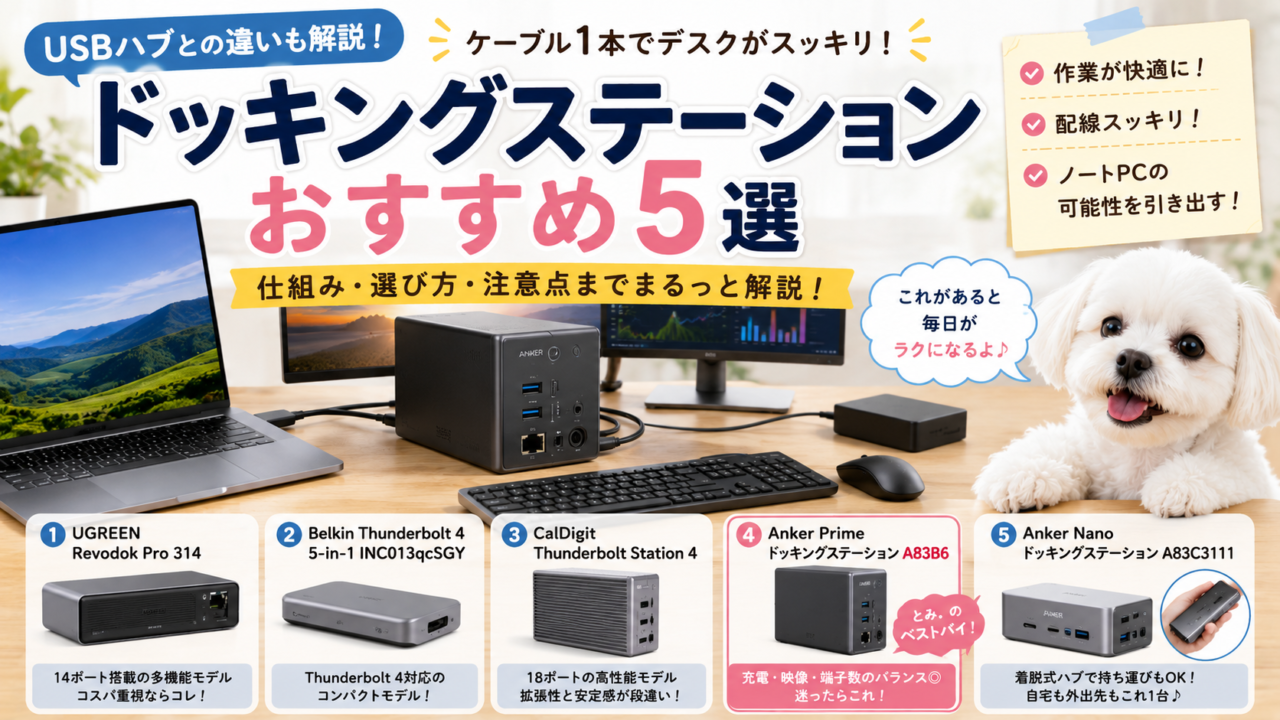
今回は、USBハブとの違いや価格が高い理由、購入前に確認すべきポイントを整理しながら、安心して選びやすいドッキングステーションを紹介します!
とみ。のベストバイは
Anker Prime ドッキングステーション A83B6です!
最大100Wでノートパソコンへ給電しながら、2台の4Kモニター、有線LAN、USB機器をまとめて接続できます。
さらに、合計最大160Wの充電出力に対応し、電源ユニットを本体へ内蔵。
大きなACアダプターを机の下へ転がさずに済むのも、地味にうれしいポイントです。
Thunderbolt対応製品ほど高速ではなく、SDカードスロットもありません。
それでも、ポート数・充電性能・映像出力・使いやすさのバランスがよく、据え置き用の一台として最もおすすめしやすいと判断しました!
USBハブとドッキングステーションに、完全に統一された明確な線引きがあるわけではありません。
一般的なUSBハブは、USBポートやHDMI、カードスロットなどを手軽に増やすための製品です。
小型で持ち運びやすく、パソコンから電力を受け取って動く製品も多くあります。
一方のドッキングステーションは、映像出力・有線LAN・USB・音声・カードスロット・パソコンへの給電などを、まとめて常設するための製品です。
専用電源を使用する製品も多く、パソコンとUSB-Cケーブル一本を接続するだけで、机の周辺機器を一斉につなげられます。
簡単に分けるなら、
持ち運びながら端子を少し増やすならUSBハブ。
デスク周りの配線を丸ごとまとめるならドッキングステーション。
というイメージです。
ただし、メーカーによって名称の付け方は異なります。
「ドッキングステーション」と書かれているだけで判断せず、搭載端子・給電性能・映像出力を確認しましょう。
ドッキングステーションの中では、映像出力、USB通信、有線LAN、カードリーダー、音声、パソコンへの給電など、複数の処理が同時に行われています。
端子を物理的に増やしているだけではなく、それぞれの信号を振り分けるための制御チップが必要です。
特にThunderbolt 4対応製品では、最大40Gbpsの通信や高解像度モニターへの出力に対応するため、一般的なUSBハブよりも設計が複雑になります。
最大100W前後でノートパソコンへ給電できる製品には、それ以上の出力を持つ電源が必要です。
ドッキングステーション本体だけを見ると高く感じますが、100Wを超える充電器や対応ケーブルまで付属している製品もあります。
反対に、本体価格が安く見えても充電器が別売りなら、最終的な出費は大きく変わりません。
本体だけでなく、電源とUSB-Cケーブルが付属しているかまで確認しましょう。
映像出力や高速データ通信、給電を同時に行うと、本体内部には熱が発生します。
そのため、アルミ製の筐体や放熱設計、大型の電源回路なども必要になります。
Thunderbolt認証を取得している製品は、対応機器との接続性や最低限の性能基準も確認されています。
高ければ絶対に安心というわけではありませんが、極端に安い製品と比べると、見えない部分にも費用がかかっています。
なので、USBハブと違って高価になっているわけですね!
「14個も端子があるなら、14個すべてが全力疾走できる!」
というわけではありません。
ドッキングステーションとパソコンをつなぐ一本のケーブルには、通信できる帯域の上限があります。
複数のモニターや高速SSDを同時に使用すると、帯域を分け合うことになります。
端子数だけではなく、パソコンとの接続が最大10Gbpsなのか、Thunderboltの最大40Gbpsなのかも確認しましょう。
次のような使い方なら、高価なドッキングステーションを購入せず、USBハブで十分な場合があります。
必要な端子が3〜5個程度なら、無理に高価な製品を選ぶ必要はありません。
ドッキングステーションは便利ですが、使わない端子まで大量に並べても、机の上に高級な穴が増えるだけです。
次のような環境では、ドッキングステーションの便利さを実感しやすくなります。
帰宅後にUSB-Cケーブルを一本接続するだけで、モニター・LAN・マウス・キーボード・充電がまとめて使えるようになります。
頻繁にノートパソコンを持ち運ぶ人ほど、恩恵が大きい製品です。
USB-C、見た目は全員同じ顔をしているのに、中身はまあまあ別人です。
USB-C端子が搭載されていても、必ず映像出力やパソコンへの充電に対応しているとは限りません。
ドッキングステーションからモニターへ映像を出す場合は、パソコン側のUSB-C端子がDisplayPort Alt ModeやThunderbolt、USB4などに対応している必要があります。
購入前に、パソコンメーカーの仕様表で確認しましょう。
ドッキングステーションにHDMI端子が二つあるからといって、すべてのパソコンで別々の映像を表示できるとは限りません。
特にMacは、搭載しているチップや機種によって接続できる外部モニター数が異なります。
また、macOSはWindowsで使われるMST方式による画面拡張に対応していないため、製品によっては複数のモニターへ同じ映像が表示されます。
「3画面対応」という大きな文字だけではなく、自分のパソコンの型番とOSまで含めて対応表を確認してください。
商品説明に100Wと書かれていても、
では意味が異なります。
また、100W入力に対応していても、対応する充電器が付属していない製品もあります。
確認するべきなのは、パソコンへの最大給電量と付属電源の有無です。
マウスやキーボード、一般的なUSBメモリーを接続するだけなら、最大10Gbpsでも困る場面はほとんどありません。
一方で、高速な外付けSSDから大容量の動画データを頻繁に移動する場合は、最大40Gbpsに対応するThunderbolt製品が有利です。
ただし、接続するSSDやケーブルも高速通信に対応している必要があります。
用途が一般的な事務作業やインターネット閲覧なら、40Gbpsへこだわりすぎなくても大丈夫です。
ドッキングステーションは、パソコンとの相性が出やすい製品です。
個人的には、次のような製品は避けることをおすすめします。
聞いたことのないメーカーだから、必ず壊れるというわけではありません。
しかし、映像が出ない、充電できない、接続が頻繁に切れるといった問題が起きたとき、公式サポートや対応表がないと原因を確認できません。
返品や買い直しの手間まで含めてコスパです。
長期間使用するなら、公式サイトで仕様・取扱説明書・保証内容を確認できるメーカーから選びましょう。
みなさんがご自身で調べる場合は、自分の使っているデバイスの後ろにドッキングステーションと記入して検索かけるのが安全かな?と思います。
ポート数:14
映像出力:HDMI×2、DisplayPort×1
最大解像度:HDMI 最大4K/60Hz、DisplayPort 最大8K
パソコンへの給電:最大100W
データ転送速度:最大10Gbps
有線LAN:最大1Gbps
カードスロット:SD、microSD
音声端子:3.5mmオーディオ端子
付属電源:140W電源アダプター
USB・映像・LAN・カードリーダーまで一通り搭載した、多機能なドッキングステーションです。
HDMIを2系統、DisplayPortを1系統搭載しているため、特に複数のモニターを使用したいWindowsパソコンと相性のよい構成です。
140Wの電源アダプターが付属し、パソコンへ最大100Wで給電できます。
別途充電器を用意する必要がないため、見た目の価格だけでなく、必要な付属品を含めて考えるとコストを抑えやすい製品です。
ですが、対応端子やOSによって映像出力の挙動が変わりやすいため、誰にでも簡単におすすめできる製品ではありません。
Macで複数の外部モニターを使用したい人よりも、対応するWindowsパソコンで端子数を増やしたい人におすすめです。
ポート数:5
Thunderbolt 4:4ポート
USB-A:1ポート
データ転送速度:最大40Gbps
最大解像度:単一画面 最大8K/30Hz、2画面 最大4K/60Hz
パソコンへの給電:最大96W
下流側給電:最大15W
付属電源:150W電源アダプター
有線LAN:なし
カードスロット:なし
Thunderbolt 4端子を中心に構成された、コンパクトなドッキングステーションです。
最大40Gbpsの高速通信に対応し、Thunderbolt対応の外付けSSDやモニターを数珠つなぎにできるのが特徴です。
最大96Wでパソコンへ給電でき、150Wの電源アダプターとThunderbolt 4ケーブルも付属しています。
ただし、価格に対して端子数は少なく、HDMI・DisplayPort・有線LAN・カードスロットは搭載していません。
一般的なHDMIモニターへ接続する場合は、変換アダプターや対応ケーブルが必要です。
たくさんの種類の端子が欲しい人ではなく、Thunderbolt機器を中心に、机の上をすっきりまとめたい人へおすすめです。
ポート数:18
Thunderbolt 4:3ポート
USB-C:3ポート
USB-A:5ポート
映像出力:DisplayPort 1.4
最大解像度:単一画面 最大8K、2画面 最大4K/60Hz
パソコンへの給電:最大98W
データ転送速度:最大40Gbps
有線LAN:最大2.5Gbps
カードスロット:SD、microSD(UHS-II)
音声端子:前面・背面に搭載
付属電源:230W電源アダプター
「必要な端子は全部載せました」と言わんばかりの、18ポートを搭載した高性能モデルです。
最大40GbpsのThunderbolt 4、2.5Gbpsの有線LAN、高速なUHS-II対応カードスロットを備えています。
外付けSSD、NAS、カメラのSDカード、オーディオ機器などを頻繁に使用する人には、非常に使いやすい構成です。
パソコンへの給電は最大98Wで、230Wの大型電源アダプターが付属します。
弱点は、やはり価格です。
一般的な事務作業や動画視聴が中心なら、明らかにオーバースペックです。
また、HDMI端子は搭載していないため、HDMIモニターを使用する場合はDisplayPortまたはUSB-Cからの変換が必要です。
高速な外付けストレージや2.5Gbpsの有線LANを活用できる人、長期間使える高性能モデルを探している人におすすめします。
ポート数:14
映像出力:HDMI 2.0×2
最大解像度:最大4K/60Hz
パソコンへの給電:最大100W
合計充電出力:最大160W
データ転送速度:最大10Gbps
有線LAN:最大1Gbps
カードスロット:なし
電源:GaN搭載AC電源内蔵
重量:約888g
今回のベストバイです!
2台の4Kモニター、有線LAN、USB機器を接続しながら、ノートパソコンへ最大100Wで給電できます。
前面には最大10Gbps対応のUSB-CとUSB-A端子、充電用のUSB-C端子を搭載。
背面にはHDMI、有線LAN、低速な周辺機器を常設しやすいUSB-A端子が配置されています。
最大の特徴は、GaNを採用したAC電源を本体へ内蔵していることです。
本体から電源ケーブルをコンセントへ接続できるため、机の下に大きな電源アダプターが増えません。
スマートフォンやタブレットを含めた合計充電出力は最大160Wで、充電ステーションとしても活用できます。
ただし、すべてが完璧ではありません。
カードスロットは非搭載で、背面にあるUSB-A端子のうち3ポートは最大480Mbpsです。
高速なSSDを接続するなら、前面の最大10Gbps対応端子を使用しましょう。
また、Thunderbolt製品ではないため、データ転送速度は最大10Gbpsです。
macOSはMSTによる異なる画面の表示に対応していないため、Macで複数の外部モニターを使用する場合も注意が必要です。
高速通信を最優先する人にはCalDigit TS4のほうが向いています。
それでも、パソコン・モニター・スマートフォン・USB機器をまとめて接続したい人にとって、機能と価格のバランスが非常によい一台です。
ポート数:13
映像出力:HDMI×2、DisplayPort×1
最大解像度:最大4K
パソコンへの給電:最大100W
データ転送速度:最大10Gbps
有線LAN:最大1Gbps
カードスロット:SD、microSD
付属電源:あり
重量:約408g
着脱式ハブ:6-in-1 USB-Cハブとして使用可能
ドッキングステーションの一部を取り外し、6-in-1のUSB-Cハブとして持ち運べる変わり種です。
自宅では13ポートのドッキングステーションとして使用し、外出時は必要な部分だけを取り外せます。
自宅用のドッキングステーションと外出用のUSBハブを、別々に購入しなくて済むのが大きな魅力です。
最大100Wのパソコン給電、最大10Gbpsのデータ転送、有線LAN、SD・microSDカードスロットに対応しています。
一方で、着脱機構が必要ない人にとっては、通常の一体型ドッキングステーションのほうがシンプルです。
また、macOSでは複数の外部モニターへ異なる映像を表示できないと、公式サイトで明記されています。
Amazonの評価数も確認時点では78件と、目安の100件を下回っています。
発売から日が浅いため、長期間の使用実績を重視する人は、もう少し評価が増えるまで待つのも選択肢です。
自宅と外出先で同じ周辺機器を使い分けたい人には、非常に面白い一台です。
ということで、とみ。のベストバイはAnker Prime ドッキングステーション A83B6でした!
ドッキングステーションは、USBハブよりも高価です。
しかし、モニター・有線LAN・USB機器・パソコンの充電を一本のケーブルへまとめられるため、ノートパソコンを頻繁に持ち運ぶ人には大きな効果があります。
今回紹介した製品を簡単に分けると、
端子数とコストのバランスを重視するWindowsユーザーには、UGREEN Revodok Pro 314。
Thunderbolt機器をコンパクトにまとめたい人には、Belkin Thunderbolt 4 5-in-1。
価格よりも性能と拡張性を優先する人には、CalDigit TS4。
充電・映像出力・端子数のバランスを重視するなら、Anker Prime ドッキングステーション。
自宅用と持ち運び用を一台にまとめたいなら、Anker Nano ドッキングステーションがおすすめです。
購入前には、ドッキングステーションの仕様だけではなく、使用しているパソコンの映像出力・給電・外部モニター数も必ず確認しましょう。
USB-Cは、刺さったからといって全部できるとは限りません。
この少し面倒な確認さえ乗り越えれば、毎日のケーブル抜き差しから一気に解放されます!
それではみなさん、また次の記事でお会いしましょう!

みなさんこんにちは「とみ。」です! いやー暑くなってきましたね!デブにとっては地獄の季節に片足突っ込んでます!とこ……
みなさんこんにちは「とみ。」です! 今回は、iPad以外で選ぶおすすめタブレットを紹介していきたいと思います! ……