![[商品価格に関しましては、リンクが作成された時点と現時点で情報が変更されている場合がございます。]](https://hbb.afl.rakuten.co.jp/hgb/559f88b6.65ee7415.559f88b7.03ba574d/?me_id=1265672&item_id=10003507&pc=https%3A%2F%2Fimage.rakuten.co.jp%2Fdirectplus%2Fcabinet%2Fnote%2Fomnibook-7-aero%2Fob7aero13_sub05-r5s.jpg%3F_ex%3D240x240&s=240x240&t=picttext "[商品価格に関しましては、リンクが作成された時点と現時点で情報が変更されている場合がございます。]")

![[商品価格に関しましては、リンクが作成された時点と現時点で情報が変更されている場合がございます。]](https://hbb.afl.rakuten.co.jp/hgb/52be2699.7b78dbf0.52be269a.7f9e3a10/?me_id=1269553&item_id=15323531&pc=https%3A%2F%2Fimage.rakuten.co.jp%2Fbiccamera%2Fcabinet%2Fproduct%2F15530%2F00000014704978_a03.jpg%3F_ex%3D240x240&s=240x240&t=picttext "[商品価格に関しましては、リンクが作成された時点と現時点で情報が変更されている場合がございます。]")
![[商品価格に関しましては、リンクが作成された時点と現時点で情報が変更されている場合がございます。]](https://hbb.afl.rakuten.co.jp/hgb/559f721d.8b047898.559f721e.542b4d59/?me_id=1203403&item_id=10036546&pc=https%3A%2F%2Fimage.rakuten.co.jp%2Ftry3%2Fcabinet%2F11147956%2F11147958%2F4549995542493-3.jpg%3F_ex%3D240x240&s=240x240&t=picttext "[商品価格に関しましては、リンクが作成された時点と現時点で情報が変更されている場合がございます。]")
![[商品価格に関しましては、リンクが作成された時点と現時点で情報が変更されている場合がございます。]](https://hbb.afl.rakuten.co.jp/hgb/559f9cf0.751b8be8.559f9cf1.135e965b/?me_id=1259632&item_id=10006697&pc=https%3A%2F%2Fthumbnail.image.rakuten.co.jp%2F%400_gold%2Flenovopc%2Fimages%2Fthumbnail-1%2Fdefault%2F83hv000sjp-1.jpg%3F_ex%3D240x240&s=240x240&t=picttext "[商品価格に関しましては、リンクが作成された時点と現時点で情報が変更されている場合がございます。]")
![[商品価格に関しましては、リンクが作成された時点と現時点で情報が変更されている場合がございます。]](https://hbb.afl.rakuten.co.jp/hgb/559f9e57.8ce1d27d.559f9e58.a475f67f/?me_id=1270903&item_id=11724515&pc=https%3A%2F%2Fthumbnail.image.rakuten.co.jp%2F%400_mall%2Fr-kojima%2Fcabinet%2Fn0000001785%2F4573661276696_1.jpg%3F_ex%3D240x240&s=240x240&t=picttext "[商品価格に関しましては、リンクが作成された時点と現時点で情報が変更されている場合がございます。]")
![[商品価格に関しましては、リンクが作成された時点と現時点で情報が変更されている場合がございます。]](https://hbb.afl.rakuten.co.jp/hgb/559f88b6.65ee7415.559f88b7.03ba574d/?me_id=1265672&item_id=10003507&pc=https%3A%2F%2Fimage.rakuten.co.jp%2Fdirectplus%2Fcabinet%2Fnote%2Fomnibook-7-aero%2Fob7aero13_4point.jpg%3F_ex%3D240x240&s=240x240&t=picttext "[商品価格に関しましては、リンクが作成された時点と現時点で情報が変更されている場合がございます。]")
![[商品価格に関しましては、リンクが作成された時点と現時点で情報が変更されている場合がございます。]](https://hbb.afl.rakuten.co.jp/hgb/559fa2dc.3a61ddee.559fa2dd.973efb64/?me_id=1414682&item_id=10001102&pc=https%3A%2F%2Fthumbnail.image.rakuten.co.jp%2F%400_mall%2Fasus-store%2Fcabinet%2F12838069%2Fa940xkva_01.jpg%3F_ex%3D240x240&s=240x240&t=picttext "[商品価格に関しましては、リンクが作成された時点と現時点で情報が変更されている場合がございます。]")

- 2026-06-08
COSORI ノンフライヤー4.7Lを使ってみた感想、冷凍食品と惣菜が想像以上にうまかった!
みなさんこんにちは「とみ。」です! みなさんはノンフライヤー(エアフライヤー)って知ってますか? 存在は知……
みなさんこんにちは「とみ。」です!
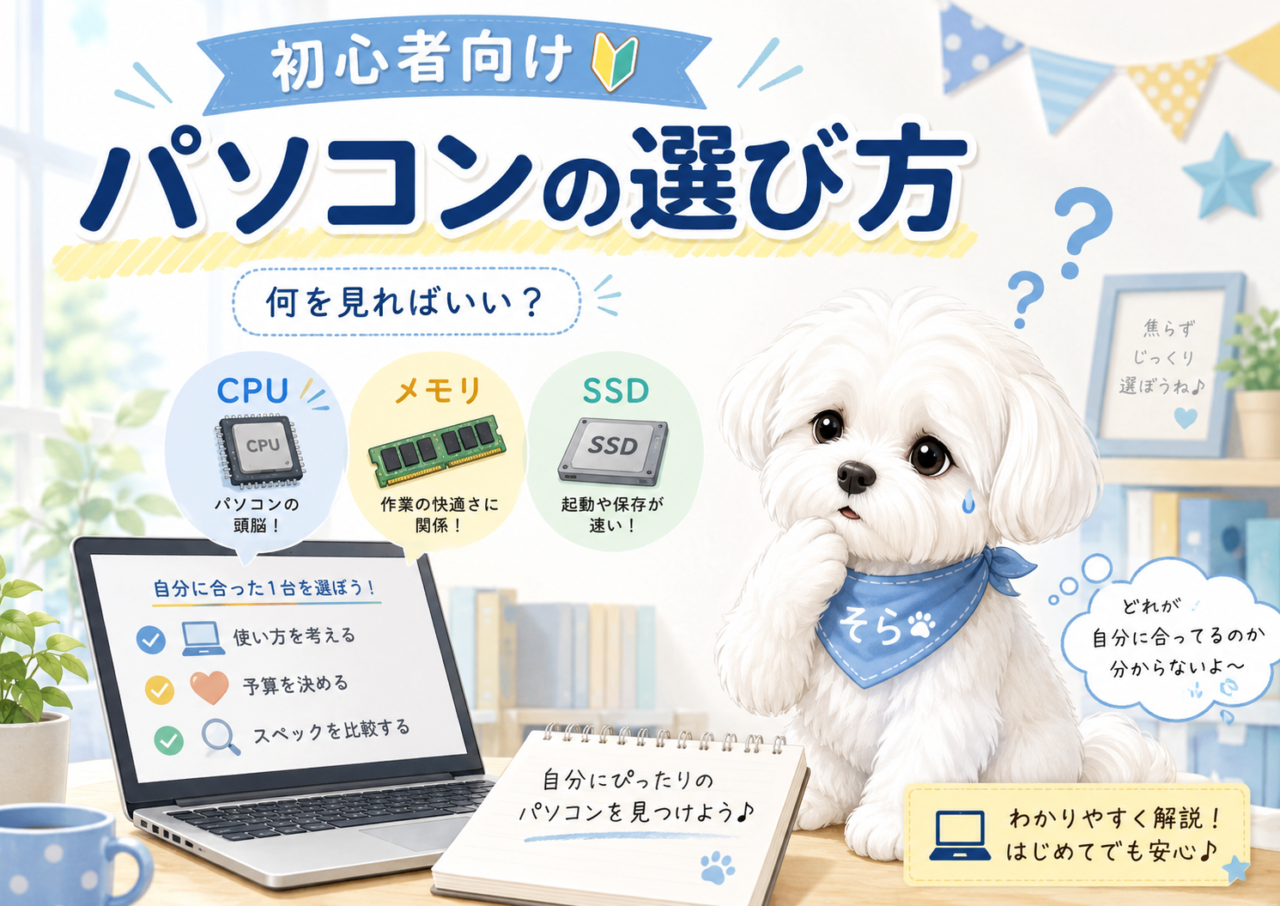
突然ですがみなさん、パソコン選びって難しくないですか?
CPU。
メモリ。
SSD。
GPU。
Core i5。
Ryzen 7。
16GB。
512GB。
有機EL。
リフレッシュレート。
もうね、呪文です。
家電量販店でスペック表を見ても、
「なるほど、わからん」
となる人も多いと思います。
僕も最初はそうでした。
パソコンを買おうと思って調べる。
よくわからない単語が出てくる。
さらに調べる。
またよくわからない単語が出てくる。
そして気づいたらYouTubeで犬の動画を見ている。
人間って弱いですね。
ということで今回は、パソコンを買う時に何を見ればいいのかを、できるだけわかりやすく解説していきます!
さらに後半では、用途別におすすめしやすいパソコンも紹介します。
「CPUって何?」
「メモリは8GBでいいの?」
「SSDって多い方がいいの?」
「動画編集するなら何を見ればいいの?」
このあたりで迷っている方は、ぜひ参考にしてみてください!
とみ。のベストバイは
HP OmniBook 7 Aero 13-bg
です!
理由は単純。
かなりバランスが良いからです。
メモリ16GB。
ストレージ512GB SSD。
重量は約970g。
13.3インチで持ち運びしやすい。
バッテリーも最大15時間30分。
Windows 11搭載。
普段使い、勉強、在宅作業、軽い仕事用までかなり使いやすい構成です。
パソコンって、スペックだけ高ければ良いわけではありません。
重すぎると持ち歩かなくなります。
遅いと使わなくなります。
容量が少ないと困ります。
画面が見にくいと疲れます。
つまり、ちゃんと使い続けられるかが大事です。
その点、HP OmniBook 7 Aero 13-bgはかなり現実的です。
「とりあえず失敗しにくいWindowsノートが欲しい」
「持ち運びもしたい」
「でも安すぎる低スペックは避けたい」
こういう人には、かなり相性が良いと思います!
パソコンを選ぶ時に、まず見ておきたいポイントはこのあたりです。
CPU
メモリ
ストレージ
画面サイズ
重さ
バッテリー
GPU
この中でも特に大事なのは、
CPU・メモリ・ストレージ
です。
この3つをざっくり理解できるだけで、パソコン選びの失敗はかなり減ります。
逆に、最初から細かい型番やベンチマークスコアまで追いかける必要はありません。
そこまで行くと、もはやパソコンを買うというより、パソコン沼の入り口です。
沼です。
足首くらいまでなら楽しいですが、気づいたら肩まで浸かります。
CPUは、パソコンの頭脳です。
人間でいうと、作業を考えて処理する人です。
たとえば、
ブラウザを開く
Excelを使う
動画を見る
写真を整理する
プログラムを動かす
動画を書き出す
こういう処理を頑張ってくれるのがCPUです。
CPUが弱いと、パソコン全体の動きがもっさりしやすくなります。
ただし、ここで大事なのが、
CPUだけ強ければ全部快適になるわけではない
ということです。
いくら頭のいい人がいても、机が狭すぎたり、資料置き場がぐちゃぐちゃだったら作業しにくいですよね。
パソコンも同じです。
CPUだけでなく、メモリやストレージとのバランスがかなり大事です。
新品のノートパソコンを買うなら、ざっくりこのあたりを目安にすると選びやすいです。
普段使い:Core i5 / Ryzen 5 くらい
勉強用:Core i5 / Ryzen 5 くらい
プログラミング:Core i5 / Ryzen 5 以上
動画編集:Core i7 / Ryzen 7 以上だと安心
軽い作業だけ:Core i3 / Ryzen 3 でも可
もちろん、CPUは世代や型番によって性能差があります。
同じCore i5でも、新しいものと古いものでは性能が違います。
ただ、最初の目安としては、
Core i5・Ryzen 5以上ならかなり安心
くらいで覚えておくとわかりやすいです。
メール、ネット検索、YouTube、WordくらいしかしないならCore i3やRyzen 3でも使えます。
ただし、長く使うならCore i5 / Ryzen 5以上を選んだ方が後悔しにくいと思います。
前の話と繋がりますが、ここかなり大事です。
メモリはよく「作業机の広さ」に例えられます。
CPUが頭脳だとすると、メモリは作業机です。
机が広いと、
教科書を開く
ノートを開く
スマホを置く
参考書も置く
飲み物も置く
みたいに、いろいろ同時に広げられます。
でも机が狭いと、教科書を開いただけでいっぱいになります。
ノートを開くには教科書を閉じる。
参考書を見るにはノートをどかす。
飲み物を置いたら終わり。
これがパソコンでいうメモリ不足です。
メモリが少ないと、複数のアプリを同時に開いた時に動作が重くなりやすいです。
今からパソコンを買うなら、個人的には
メモリ16GB
をおすすめします。
8GBでも使えないことはありません。
でも、今のパソコン作業って意外とメモリを使います。
Chromeでタブを何個も開く。
YouTubeを流す。
Excelを開く。
Zoomをつなぐ。
Canvaを使う。
ChatGPTを開く。
画像を編集する。
これを同時にやると、8GBだとちょっと苦しくなることがあります。
もちろん、ネット検索と文章作成だけなら8GBでも大丈夫です。
ただ、長く使うなら16GBの方が安心です。
メモリ不足の不調って、原因がわかりにくいんですよね。
「なんか重い」
「なんか固まる」
「なんか遅い」
この“なんか”が一番困ります。
パソコン界の“なんか”はだいたい面倒です。
もちろん32GB積める余裕のある人は積んでおきましょう、積んでおくに越したことはない!
ストレージは、データを保存しておく場所です。
メモリが作業机なら、ストレージは本棚や倉庫です。
写真。
動画。
アプリ。
書類。
ゲーム。
音楽。
作ったファイル。
こういうものをしまっておく場所です。
ストレージには主にSSDとHDDがありますが、買うなら基本はSSDでOKです。
SSDは読み書きが速く、パソコンの起動やアプリの立ち上がりが快適です。
昔のHDDパソコンからSSDのパソコンに変えると、起動の速さでちょっと感動します。
「え、もう起きたの?」ってなります。
朝の僕より全然えらいです。
PC本体の容量は512GBにしておいて、保管しておきたいデータは外付けのHDDを買って移動させておくのもありです。HDDなら1TBでも安価ですからね。
新品パソコンを買うなら、ストレージはこのくらいを目安にするとわかりやすいです。
最低:256GB
おすすめ:512GB
写真・動画多め:1TB以上
動画編集・ゲーム用途:1TB以上あると安心
256GBでも使えます。
ただし、写真や動画を保存したり、アプリをいくつも入れたりすると、意外とすぐ埋まります。
スマホの写真をパソコンに移したい人。
動画編集をしたい人。
ゲームを入れたい人。
仕事用ファイルをたくさん保存する人。
こういう人は512GB以上がおすすめです。
逆に、GoogleドライブやOneDriveなどクラウド保存がメインなら、256GBでもなんとかなります。
ただ、余裕を持って使うなら512GBが安心です。
容量不足になると、片付け作業が発生します。
そしてパソコンの容量整理は、だいたい楽しくありません。
GPUは、画像や映像まわりの処理が得意な部品です。
ざっくり言うと、
動画編集
ゲーム
3D作業
画像生成AI
重いクリエイティブ作業
こういう作業をするならGPUが大事になります。
逆に、
ネット検索
Word
Excel
YouTube視聴
オンライン授業
プログラミング学習
このあたりなら、高性能な専用GPUは必須ではありません。
ここも迷いやすいポイントです。
「高いパソコンにはGPUが入ってるから、GPU付きの方がいいのかな?」
と思うかもしれません。
でも、普通に使うだけならGPUはそこまで重要ではありません。
GPU付きのパソコンは性能が高い反面、
本体が重くなりやすい
価格が高くなりやすい
バッテリー持ちが短くなりやすい
ファンの音が大きくなりやすい
というデメリットもあります。
必要ない人が無理にGPU搭載モデルを選ぶ必要はありません。
すごい気合の入ったオシャレ着で近所のコンビニに行くようなものです。
かっこいいけど、たぶん必要ないです。
画面サイズはかなり好みが分かれます。
ざっくり言うと、こんな感じです。
13インチ:軽くて持ち運びしやすい
14インチ:持ち運びと作業性のバランスが良い
15〜16インチ:作業しやすいけど大きくて重め
家でしか使わないなら15〜16インチもおすすめです。
画面が大きいと、Excelや資料作成がかなりやりやすいです。
逆に、学校やカフェ、職場に持っていくなら13〜14インチが使いやすいです。
特に毎日持ち歩くなら、重さはかなり大事です。
1.0kg前後:かなり軽い
1.3kg前後:持ち運びしやすい
1.5kg前後:ギリ持ち運び可
2.0kg以上:毎日はちょっとしんどい
パソコンの重さは、最初は「まあ大丈夫でしょ」と思いがちです。
でも毎日持つと、だんだん効いてきます。
体感ですが、1kgと1.5kgの差は1kgあります。
何言ってんだこいつと思われるかもしれませんがほんとなんです信じてください!
ここからは、用途別にどのくらいのスペックがあると安心かを見ていきます。
ネット検索、YouTube、買い物、メール、写真整理、家計簿、軽いWordやExcel。
このくらいなら、そこまで高性能なパソコンはいりません。
おすすめスペックはこんな感じです。
CPU:Core i5 / Ryzen 5
メモリ:16GB
ストレージ:512GB SSD
画面:13〜15インチ
GPU:内蔵GPUでOK
普段使いで大事なのは、超高性能よりも快適さです。
起動が速い。
画面が見やすい。
重すぎない。
バッテリーがそこそこ持つ。
動作がもっさりしない。
このあたりを重視した方が満足しやすいです。
学生さんや資格勉強用なら、性能だけでなく軽さとバッテリーが大事です。
講義資料を見る。
レポートを書く。
オンライン授業を受ける。
PDFを開く。
調べ物をする。
たまにZoomを使う。
このくらいなら、超高性能CPUや専用GPUは必要ありません。
おすすめスペックはこんな感じです。
CPU:Core i5 / Ryzen 5 / Snapdragon X Plusクラス
メモリ:16GB
ストレージ:256〜512GB SSD
画面:13〜14インチ
重さ:1.3kg以下だと嬉しい
バッテリー:長めが安心
GPU:内蔵GPUでOK
勉強用で大事なのは、持ち運びやすさです。
家でも学校でも使うなら、軽い方が絶対にラクです。
毎日カバンに入れるものなので、重いとだんだん持ち出さなくなります。
そして持ち出さないパソコンは、だいたい机の上で置物になります。
プログラミングを始めたい人は、最初から超高性能なパソコンを選ばなくても大丈夫です。
HTML、CSS、JavaScript、Python学習くらいなら、普通のノートパソコンでも十分です。
ただし、開発環境を入れたり、ブラウザを開きながら作業したりすると、メモリを使います。
おすすめスペックはこんな感じです。
CPU:Core i5 / Ryzen 5 / Apple Mシリーズ以上
メモリ:16GB以上
ストレージ:512GB SSD
画面:13〜14インチでもOK
GPU:基本不要
プログラミングで意外と大事なのは、GPUではなくメモリとストレージです。
コードを書く作業そのものは、ゲームみたいにグラフィックをゴリゴリ動かすわけではありません。
なので、最初のプログラミング学習なら高性能GPUはなくても大丈夫です。
ただし、AI開発、3D、ゲーム開発、機械学習を本格的にやるなら話は別です。
その場合はGPUも重要になります。
動画編集は、パソコンにかなり負荷がかかります。
特に、
4K動画
長尺動画
テロップ多め
エフェクト多め
カラー調整
複数素材の編集
このあたりをやるなら、性能はかなり大事です。
おすすめスペックはこんな感じです。
軽い動画編集:Core i5 / Ryzen 5、メモリ16GB、SSD512GB
本格動画編集:Core i7 / Ryzen 7以上、メモリ32GB以上、SSD1TB
重い編集:専用GPU搭載モデルがおすすめ
Premiere ProやDaVinci Resolveのような編集ソフトを使うなら、専用GPUがあると快適になりやすいです。
逆に、スマホ動画を少し切ってテロップを入れる程度なら、いきなり高額なクリエイターPCを買わなくても大丈夫です。
最初から映画監督みたいな環境を用意しなくても、動画は作れます。
機材よりまず編集する気力です。
ここからは、パソコン選びで避けたいパターンもまとめます。
安いパソコンが全部ダメというわけではありません。
ただ、あまりに安いモデルは、
メモリ4GB
ストレージ64GB
CPUがかなり低性能
画面が見にくい
動作が重い
ということがあります。
これだと、買った直後からストレスになる可能性があります。
安物買いの銭失い、パソコン界でも普通にあります。
8GBでも用途によっては使えます。
でも、今から数年使うつもりなら16GBを強くおすすめします。
特に、Chromeでタブをたくさん開く人、Zoomを使う人、Canvaや画像編集をする人は16GBが安心です。
256GBは、普通に使うだけなら足ります。
でも写真や動画をたくさん保存する人には少なめです。
スマホの写真をパソコンに移したい人は、できれば512GB以上にしましょう。
ゲームや動画編集をするなら、ゲーミングPCは強いです。
でも、ネット検索、文章作成、勉強用だけなら超オーバースペックです。
重い。
高い。
ファンが回る。
バッテリーが短め。
用途に合っていないと、性能が高くても使いにくいです。
強いけど、日常生活にはちょっと過剰。
例えるなら、近所のスーパーに行くために戦車を買う感じです。
たぶん駐車場で詰みます。
ここからは、用途別におすすめしやすいパソコンを紹介します。
価格や在庫、構成は変動します。
購入前には、Amazon・楽天・公式ストアの最新価格やレビュー数、販売状況を確認してみてください。
OS:Windows 11
CPU:Snapdragon X Plus
メモリ:構成により異なる
ストレージ:構成により異なる
画面サイズ:13インチ
ディスプレイ:PixelSense LCD、1920×1280
重量:約1.22kg
バッテリー:最大23時間の動画再生
ポート:USB-C、USB-A、3.5mmヘッドフォンジャック
用途:勉強、レポート、オンライン授業、持ち運び
勉強用として見るなら、軽さとバッテリー持ちが魅力です。
13インチで約1.22kgなので、毎日持ち歩く人にも使いやすいサイズ感です。
画面もタッチ対応なので、資料を見たり、軽く操作したりする時に便利です。
見た目もかなりスッキリしているので、カフェや学校で使っていても気分が上がります。
ただし、Snapdragon系のパソコンはソフトによって相性が出る場合があります。
Word、Excel、ブラウザ、オンライン授業、レポート作成が中心なら使いやすいですが、特殊なソフトを使う学部や仕事では、購入前に対応状況を確認した方が安心です。
「軽くてバッテリーが長いWindowsノートが欲しい」
という人に向いています。
OS:macOS
CPU:Apple M4
メモリ:標準構成・カスタム構成あり
ストレージ:256GB SSD、512GB / 1TB / 2TBに変更可能
画面サイズ:13インチ
重量:約1.24kg
バッテリー:最大18時間のビデオストリーミング
用途:プログラミング、ブログ作業、文章作成、普段使い
プログラミングを始めたい人には、MacBook Airもかなり有力です。
軽くてバッテリー持ちが良く、持ち運びしやすいです。
Web制作、Python学習、ブログ作業、文章作成などにはかなり向いています。
特にiPhoneを使っている人なら、AirDropやメモ、写真連携なども便利です。
この連携、一度慣れるとなかなか戻れません。
Appleの囲い込み、ちゃんと強いです。
ただし、Windows専用ソフトを使う予定がある人や、学校・会社でWindows指定がある人は注意です。
Macはかなり快適ですが、何でもWindowsと同じように使えるわけではありません。
「iPhoneを使っていて、文章作成やプログラミングもしたい」
という人にはかなり良い選択肢です。
MacBookに関してはまた専用で記事にするのでお楽しみに!
OS:Windows 11 Home
CPU:AMD Ryzen AIプロセッサー
メモリ:16GB構成あり
ストレージ:SSD構成あり
画面サイズ:14インチ
ディスプレイ:OLED構成あり
重量:公式記載なし
用途:普段使い、勉強、仕事、軽めのクリエイティブ作業
万能寄りで選びたいなら、Lenovo IdeaPad Slim 5 Gen 10も候補です。
14インチは持ち運びと作業のバランスが良く、普段使いから勉強、仕事まで対応しやすいサイズです。
Lenovoはコスパの良いモデルが多く、セール時の価格も狙いやすい印象があります。
注意点として、構成違いが多いので、買う時は必ずメモリ16GB・SSD512GB以上を選ぶのがおすすめです。
同じ製品名でも、中身のスペックが違うことがあります。
これ、パソコンあるあるです。
名前が同じっぽいのに中身が違う。
もうちょっと優しくしてほしい。
「コスパの良い万能ノートが欲しい」
という人は、構成を確認しながら選ぶと良いと思います。
型番:DB04255
OS:Windows 11 Home
CPU:AMD Ryzen AI 5 340
メモリ:16GB LPDDR5X
ストレージ:512GB SSD
グラフィックス:AMD Radeon グラフィックス
画面サイズ:14インチ
ディスプレイ:タッチ対応、1920×1200
重量:最小約1.59kg
用途:普段使い、仕事、資料作成、タッチ操作、持ち運び
Dellの万能枠です。
14インチでタッチ対応。
さらに2-in-1なので、普通のノートパソコンとしても、画面を回してタブレット風にも使えます。
資料を見る。
打ち合わせで画面を見せる。
軽いメモを取る。
机に置いてタッチ操作する。
こういう使い方に向いています。
メモリ16GB、SSD512GBなので、普段使いから仕事用までかなり安心です。
ただし、2-in-1は便利な反面、普通のノートPCより少し重くなりやすいです。
タブレット的に手で持って長時間使うというより、机に置いて使う2-in-1と考えた方が良いです。
「仕事にも使える変形ノートが欲しい」
という人には良い選択肢です。
OS:Windows 11 Home
CPU:AMD Ryzen AI 5 340
メモリ:16GB
ストレージ:512GB SSD
グラフィックス:AMD Radeon 840 グラフィックス
画面サイズ:13.3インチ
ディスプレイ:WUXGA非光沢IPS、1920×1200
重量:約970g
バッテリー:最大15時間30分
用途:普段使い、勉強、持ち運び、在宅作業
今回のベストバイです。
理由は、軽いのにスペックがちゃんとしているからです。
約970gはかなり軽いです。
それでいて、Ryzen AI 5、メモリ16GB、SSD512GB。
普段使い、勉強、仕事用としてかなり使いやすい構成です。
しかもディスプレイが非光沢なので、長時間の作業でも映り込みが少なく使いやすいです。
この「非光沢」、地味ですがかなり大事です。
光沢画面はきれいなんですが、環境によっては自分の顔が映ります。
作業中に急に自分と目が合うんですよ。
あれ、ちょっと気まずいです。普通に嫌です。
なんでブスと目を合わせながら作業しなきゃいけないんだ。
HP OmniBook 7 Aero 13-bgは、
軽い。
メモリ16GB。
SSD512GB。
バッテリーも長め。
Windowsで扱いやすい。
このあたりのバランスがかなり優秀です。
「失敗しにくいWindowsノートが欲しい」
「持ち運びもしたい」
「普段使いから仕事まで使いたい」
こういう人にはかなりおすすめしやすいです。
OS:Windows 11 Home
CPU:AMD Ryzen AI 9 HX 370
メモリ:64GB構成あり
ストレージ:2TB SSD構成あり
グラフィックス:NVIDIA GeForce RTX 5070 / RTX 5070 Ti Laptop GPU構成あり
画面サイズ:16インチ
ディスプレイ:4K OLEDタッチスクリーン構成あり
用途:動画編集、写真編集、デザイン、AI、プログラミング、重めの作業全般
価格を無視して、これさえあれば大体できる万能高スペック枠です。
ASUS ProArt P16は、完全にクリエイター向けのハイスペックノートです。
Ryzen AI 9 HX 370。
メモリ64GB構成。
SSD2TB構成。
RTX 5070系GPU構成。
16インチOLED。
もう、スペック表からして強いです。
動画編集、写真編集、デザイン、AI系作業、プログラミング、重めのマルチタスクまでかなり広く対応できます。
ただし、価格も強いです。
性能も強い。
画面も強い。
財布への攻撃力も強い。
普段使いだけの人がいきなり買う必要はありません。
でも、
動画編集を本気でやりたい。
仕事でクリエイティブ作業をする。
AIや重い処理もローカルで試したい。
数年しっかり使える高性能機が欲しい。
こういう人なら検討する価値があります。
夢を見るのは無料です。
購入は有料です。
しかもけっこう強めの有料です。
ざっくりまとめると、こんな感じです。
普段使いで画面のきれいさも欲しいなら
ASUS Vivobook S 14 OLED M5406NA-R5165W
学校や資格勉強で持ち歩きたいなら
Microsoft Surface Laptop 13インチ
プログラミングやブログ作業をしたいなら
MacBook Air 13インチ M4
動画編集やゲームをしっかりやりたいなら
HP Victus 15 パフォーマンスプラスモデルG3
コスパの良い万能ノートが欲しいなら
Lenovo IdeaPad Slim 5 Gen 10 14型 AMD
仕事にも使える2-in-1が欲しいなら
Dell 14 Plus 2-in-1 DB04255
軽くて失敗しにくいWindowsノートが欲しいなら
HP OmniBook 7 Aero 13-bg
価格無視で強い1台が欲しいなら
ASUS ProArt P16 H7606
ということで、とみ。のベストバイは
HP OmniBook 7 Aero 13-bg
でした!
パソコン選びは、最初は本当に難しいです。
でも、見るべきポイントはそこまで多くありません。
CPUは頭脳。
メモリは作業机。
ストレージは本棚。
GPUは映像や重いグラフィック作業の専門係。
まずはこのイメージで大丈夫です。
そして、今から買うなら、
CPU:Core i5 / Ryzen 5クラス以上
メモリ:16GB
ストレージ:512GB SSD
画面:13〜14インチ
重さ:持ち運ぶなら1.3kg前後まで
GPU:動画編集やゲームをしないなら必須ではない
このあたりを目安にすると選びやすいです。
パソコンは高い買い物です。
だからこそ、なんとなくで選ぶのではなく、
「自分が何に使うのか」
を先に決めてから選びましょう。
普段使いなのか。
勉強用なのか。
仕事用なのか。
プログラミング用なのか。
動画編集用なのか。
用途が決まると、見るべきスペックもかなり絞れます。
自分に合ったパソコンを選べば、勉強も仕事も趣味もかなり快適になります。
ぜひ、自分の使い方に合う1台を探してみてください!
それではみなさんまた次の記事でお会いしましょう!

みなさんこんにちは「とみ。」です! みなさんはノンフライヤー(エアフライヤー)って知ってますか? 存在は知……
みなさんこんにちは「とみ。」です! 少し前にドラム型縦型論争に勝手に終止符を打つ記事を作成し、どのような人がどっ……
みなさんこんにちは「とみ。」です! 突然ですがみなさん、ソファやカーペットって最後に洗ったのはいつですか? ……
みなさんこんにちは「とみ。」です! 今回は、iPad以外で選ぶおすすめタブレットを紹介していきたいと思います! ……