![[商品価格に関しましては、リンクが作成された時点と現時点で情報が変更されている場合がございます。]](https://hbb.afl.rakuten.co.jp/hgb/5247002d.4a5d9124.5247002e.713a9d4d/?me_id=1210933&item_id=13135886&pc=https%3A%2F%2Fthumbnail.image.rakuten.co.jp%2F%400_mall%2Fdtc%2Fcabinet%2Fmc5088%2F2544219.jpg%3F_ex%3D240x240&s=240x240&t=picttext "[商品価格に関しましては、リンクが作成された時点と現時点で情報が変更されている場合がございます。]")

![[商品価格に関しましては、リンクが作成された時点と現時点で情報が変更されている場合がございます。]](https://hbb.afl.rakuten.co.jp/hgb/55a6ca17.99a3d013.55a6ca18.f6a4c2c2/?me_id=1379427&item_id=10000411&pc=https%3A%2F%2Fthumbnail.image.rakuten.co.jp%2F%400_mall%2Fbenq-directshop%2Fcabinet%2Fmonitor%2Fgw2490gw2790%2Fgw2490-1.jpg%3F_ex%3D240x240&s=240x240&t=picttext "[商品価格に関しましては、リンクが作成された時点と現時点で情報が変更されている場合がございます。]")
![[商品価格に関しましては、リンクが作成された時点と現時点で情報が変更されている場合がございます。]](https://hbb.afl.rakuten.co.jp/hgb/55a6ceec.063210f5.55a6ceed.2256176b/?me_id=1427284&item_id=10068938&pc=https%3A%2F%2Fthumbnail.image.rakuten.co.jp%2F%400_mall%2Fkankapro%2Fcabinet%2Fr_2024061434%2F20250723173258_138_1.jpg%3F_ex%3D240x240&s=240x240&t=picttext "[商品価格に関しましては、リンクが作成された時点と現時点で情報が変更されている場合がございます。]")
![[商品価格に関しましては、リンクが作成された時点と現時点で情報が変更されている場合がございます。]](https://hbb.afl.rakuten.co.jp/hgb/52be2699.7b78dbf0.52be269a.7f9e3a10/?me_id=1269553&item_id=13820274&pc=https%3A%2F%2Fthumbnail.image.rakuten.co.jp%2F%400_mall%2Fbiccamera%2Fcabinet%2Fproduct%2F7188%2F00000010355116_a01.jpg%3F_ex%3D240x240&s=240x240&t=picttext "[商品価格に関しましては、リンクが作成された時点と現時点で情報が変更されている場合がございます。]")
![[商品価格に関しましては、リンクが作成された時点と現時点で情報が変更されている場合がございます。]](https://hbb.afl.rakuten.co.jp/hgb/55a6d5bf.de1b6264.55a6d5c0.72ebe939/?me_id=1440126&item_id=10000488&pc=https%3A%2F%2Fthumbnail.image.rakuten.co.jp%2F%400_mall%2Fcocoawebmarket%2Fcabinet%2F13317521%2F4989027028586.jpg%3F_ex%3D240x240&s=240x240&t=picttext "[商品価格に関しましては、リンクが作成された時点と現時点で情報が変更されている場合がございます。]")
![[商品価格に関しましては、リンクが作成された時点と現時点で情報が変更されている場合がございます。]](https://hbb.afl.rakuten.co.jp/hgb/559f9e57.8ce1d27d.559f9e58.a475f67f/?me_id=1270903&item_id=11610220&pc=https%3A%2F%2Fthumbnail.image.rakuten.co.jp%2F%400_mall%2Fr-kojima%2Fcabinet%2Fn0000001457%2F4582724747387_1.jpg%3F_ex%3D240x240&s=240x240&t=picttext "[商品価格に関しましては、リンクが作成された時点と現時点で情報が変更されている場合がございます。]")
![[商品価格に関しましては、リンクが作成された時点と現時点で情報が変更されている場合がございます。]](https://hbb.afl.rakuten.co.jp/hgb/55a6ca17.99a3d013.55a6ca18.f6a4c2c2/?me_id=1379427&item_id=10000191&pc=https%3A%2F%2Fthumbnail.image.rakuten.co.jp%2F%400_mall%2Fbenq-directshop%2Fcabinet%2Fmonitor%2Fpd2705u%2Fpd2705u-1point-2.jpg%3F_ex%3D240x240&s=240x240&t=picttext "[商品価格に関しましては、リンクが作成された時点と現時点で情報が変更されている場合がございます。]")

- 2026-08-03
小型ポータブル電源おすすめ7選|防災・車中泊・キャンプにちょうどいい1台を比較
みなさんこんにちは「とみ。」です! 今回は、小型ポータブル電源を比較していきます。 ポータブル電源って、名前……
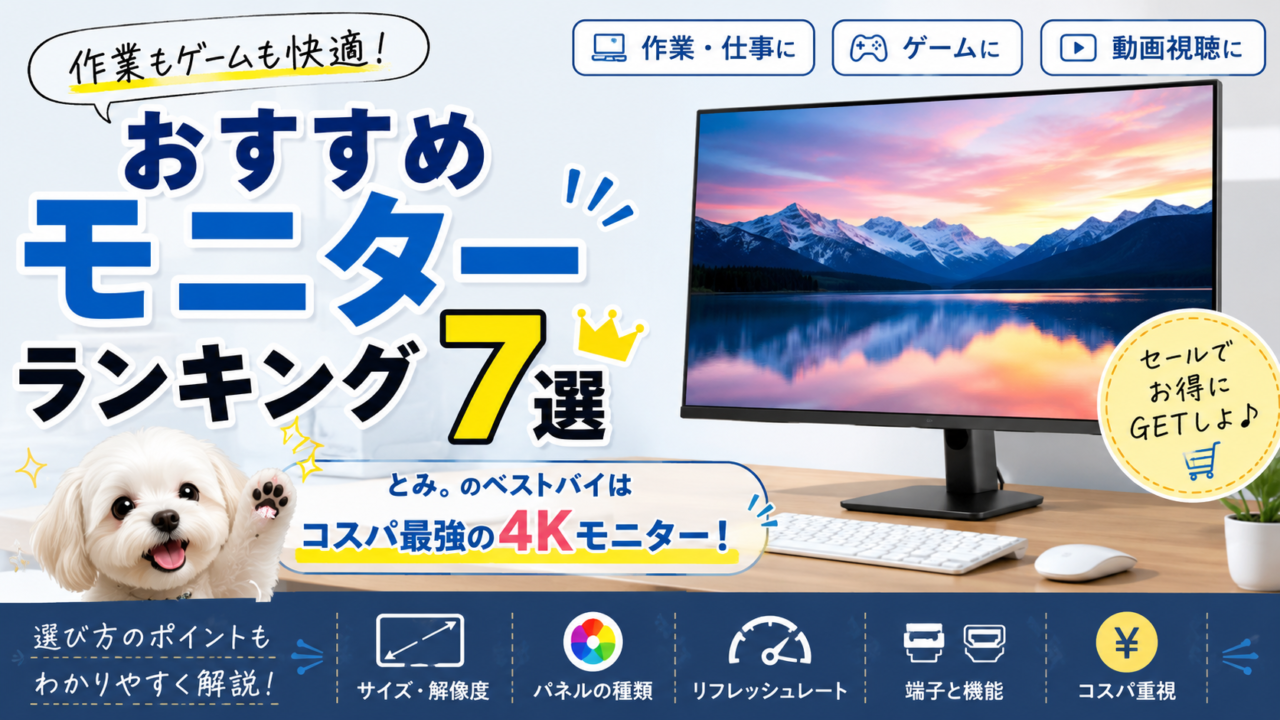
みなさんこんにちは「とみ。」です!
パソコン用のモニターを探してみると、
「フルHD!WQHD!4K!」
「100Hz!180Hz!応答速度1ms!」
「IPS!VA!HDR!」
と、知らない言葉と数字が一斉に襲いかかってきませんか?
型番も暗号みたいですし、途中から全部同じ黒い四角に見えてきます。
そこで今回は、仕事や普段使いに向いたモニターから、FPSを滑らかに遊べるゲーミングモニター、高精細な4Kモニターまで、用途別におすすめを厳選しました!
モニターはAmazonや楽天の大型セール、メーカーキャンペーンなどで安くなることも多いため、選び方を知ったうえで、狙っている製品が安くなったタイミングを待つのもおすすめです!
とみ。のベストバイは
Dell S2725QSです!
27インチの4Kモニターでありながら、最大120Hzのリフレッシュレートに対応。
一般的な4Kモニターは60Hzの製品が多いなか、画面のきれいさだけでなく、マウス操作やスクロールの滑らかさまでしっかり確保されています。
IPSパネル、sRGB 99%、内蔵スピーカー、高さ調整、左右の首振り、縦回転にも対応しており、仕事、動画視聴、写真、普段のゲームまで幅広く使えるのも強みです。
USB Type-C端子がないため、ノートパソコンとケーブル1本で接続したい方には向きません。
しかし、そこを気にしないのであれば、4K画質、120Hz、使いやすいスタンドをまとめて手に入れられる、非常にコストパフォーマンスの高いモニターです!
モニターは、大きければ必ず使いやすいわけではありません。
一般的なパソコンデスクで使いやすいのは、23.8インチから27インチ程度です。
23.8インチは画面全体を見渡しやすく、仕事やFPSゲームに向いています。
27インチは複数のウィンドウを並べやすく、ゲームや動画も迫力が増すため、仕事と趣味を両立したい方におすすめです。
31.5インチ以上になると、動画や映画の迫力はかなり増します。
ただし、画面との距離が近すぎると、首や目を左右に動かす回数も増えます。
届いてから「モニターというより壁だな……」とならないように、机の奥行きも確認しておきましょう!
解像度は、画面に表示できる細かさを表す数値です。
主な解像度は次の3種類です。
フルHD:1920×1080
WQHD:2560×1440
4K:3840×2160
フルHDは価格を抑えやすく、パソコンへの負荷も比較的軽いため、仕事やFPSゲームに向いています。
WQHDはフルHDより作業領域が広く、ゲーム画面も細かく表示できます。27インチとの相性が良く、画質と動作の軽さを両立しやすい解像度です。
4Kは文字や写真を非常に細かく表示でき、複数のウィンドウを並べる作業にも向いています。
ただし、4Kでゲームを高いフレームレートで動かすには、パソコン側にも高い性能が必要です。
仕事や動画視聴が中心なら4Kを選びやすいですが、PCゲームが中心なら、使っているグラフィックボードの性能も確認しておきましょう。
同じフルHDでも、画面が大きくなるほど1つひとつの画素も大きく見えます。
そのため、23.8インチのフルHDは比較的きれいに見えますが、27インチのフルHDでは、文字の輪郭が少し粗く感じられることがあります。
目安としては、
23.8インチ:フルHD以上
27インチ:WQHD以上
31.5インチ:4Kがおすすめ
と考えると選びやすくなります。
もちろん表示倍率や見る距離によって感じ方は変わりますが、「大画面だから高画質」とは限らない点には注意しましょう!
リフレッシュレートは、1秒間に画面を書き換えられる回数です。
60Hzなら1秒間に60回、180Hzなら1秒間に180回画面を書き換えます。
仕事や動画視聴が中心なら60Hzでも使用できますが、100Hz以上になると、マウス操作やWebページのスクロールも滑らかに感じられます。
FPSやレースゲームなど、動きの速いゲームを遊ぶ場合は、144Hz以上がおすすめです。
ただし、180Hzのモニターを購入しても、パソコンやゲーム機から180fpsの映像が出ていなければ性能を生かせません。
モニターだけが全力疾走して、パソコンが後ろで息切れしている状態になります。
使用する機器の性能や、ゲーム側のフレームレートも確認しておきましょう。
応答速度は、画面の色が切り替わるまでの速さです。
数値が小さいほど残像感を抑えやすいため、動きの速いゲームでは重要になります。
ただし、GTGとMPRTでは測定方法が異なり、メーカーによって測定条件やオーバードライブ設定も違います。
そのため、「1msだから、ほかの1ms製品と完全に同じ」とは限りません。
仕事や動画視聴では、応答速度を細かく気にする必要はありません。
ゲーム用として選ぶ場合も、応答速度だけではなく、リフレッシュレートやパネルの種類、同期機能などをまとめて確認しましょう。
モニターに採用される主なパネルは、IPS、VA、OLEDです。
IPSパネルは、見る角度による色の変化が少なく、写真、動画、仕事、ゲームまで幅広く使えます。
VAパネルはコントラストが高く、黒を深く表現しやすいため、暗い映像や映画を楽しみたい方に向いています。
OLEDは黒の表現や応答速度に優れていますが、価格が高く、固定表示による焼き付きにも注意が必要です。
迷った場合は、用途を選びにくいIPSパネルから探すと失敗しにくいでしょう。
HDRは、明るい部分と暗い部分をより幅広く表現するための規格です。
ただし、「HDR対応」と書かれているだけで、すべての製品が同じ映像を表示できるわけではありません。
モニターの明るさやコントラスト、色域、部分的に明るさを制御する機能の有無によって、実際の見え方は変わります。
HDR対応はプラス要素として考えつつ、HDRの文字だけで購入を決めないようにしましょう。
USB Type-C端子に対応したモニターなら、ノートパソコンとケーブル1本で映像出力や充電ができます。
ただし、USB Type-C端子があっても、すべてが映像出力や充電に対応しているとは限りません。
映像を出すにはDisplayPort Alt Mode、充電するにはUSB Power Deliveryへの対応が必要です。
また、給電能力が65Wや90Wなど製品によって違うため、ノートパソコンが必要とする電力も確認しましょう。
モニターの位置が低すぎたり、角度が合っていなかったりすると、長時間の作業で首や肩に負担がかかります。
高さ調整、左右の首振り、縦回転に対応したスタンドなら、見やすい位置に合わせやすくなります。
付属スタンドの調整範囲が少ない製品でも、VESA規格に対応していればモニターアームを取り付けられます。
モニター本体だけを確認して、届いてから台の下に本を積むことにならないように、スタンドも見ておきましょう!
モニターはAmazonのプライムデーやブラックフライデー、楽天スーパーSALE、メーカー独自のキャンペーンなどで値下げされることがあります。
急いでいなければ、気になる型番をあらかじめ決めておき、セール時に価格を確認するのがおすすめです。
ただし、似た名前の旧モデルや機能の違うモデルが安く表示されることもあります。
購入時は、商品名だけではなく型番まで一致しているか確認しましょう。
ポイント還元を含めた金額だけでなく、販売元、保証期間、新品かどうかも重要です。
数百円安い無名店に飛び込んで、何かあったときに連絡先を探す旅へ出るより、メーカー公式や実績のある販売店を選ぶ方が安心です!
画面サイズ:23.8インチ
解像度:フルHD・1920×1080
パネル:IPS・ノングレア
リフレッシュレート:100Hz
応答速度:5ms・GTG
色域:sRGB 99%
HDR:非対応
映像端子:HDMI、DisplayPort
USB Type-C給電:非対応
スピーカー:2W+2W
スタンド調整:チルト
VESAマウント:100×100mm
仕事、勉強、動画視聴など、普段使いのモニターを探している方におすすめなのがBenQ GW2490です。
23.8インチのフルHDなので、文字が極端に粗く見えにくく、一般的なパソコンデスクにも置きやすいサイズです。
リフレッシュレートは100Hzに対応しており、60Hzのモニターよりもスクロールやマウス操作が滑らかに感じられます。
周囲の明るさに合わせて輝度を調整する機能や、フリッカーフリー、ブルーライト軽減機能も搭載。
内蔵スピーカーがあるため、とりあえず音が出ればいいという使い方なら、別途スピーカーを置かずに済みます。
一方で、付属スタンドは高さ調整に対応していません。
画面の位置を細かく合わせたい場合は、モニター台やモニターアームも検討しましょう。
高性能なゲーム用ではありませんが、仕事や普段使いに必要な部分をしっかり押さえた、扱いやすいモニターです!
画面サイズ:23.8インチ
解像度:フルHD・1920×1080
パネル:IPS・ノングレア
リフレッシュレート:180Hz
応答速度:1ms・GTG
色域:sRGB 99%
HDR:HDR10
映像端子:HDMI、DisplayPort
USB Type-C給電:非対応
スピーカー:非搭載
スタンド調整:チルト
VESAマウント:100×100mm
FPSやアクションゲームを滑らかな映像で遊びたい方には、LG UltraGear 24GS60F-Bがおすすめです。
23.8インチのフルHD、最大180Hz、応答速度1msに対応。
フルHDはWQHDや4Kよりパソコンへの負荷を抑えやすいため、高いフレームレートを狙うゲームと相性の良い解像度です。
IPSパネルなので、速度だけでなく発色や視野角も確保されています。
AMD FreeSyncとNVIDIA G-SYNC Compatibleにも対応しており、対応するパソコンと組み合わせれば、画面のズレやカクつきを抑えられます。
弱点は、スピーカーがなく、スタンドもチルト調整のみであること。
音はヘッドセットや外付けスピーカーを使い、高さはモニターアームなどで調整する前提になります。
「なるべく予算を抑えつつ、FPS用の180Hzモニターが欲しい」という方に向いた一台です!
画面サイズ:27インチ
解像度:WQHD・2560×1440
パネル:Fast IPS・ノングレア
リフレッシュレート:180Hz
応答速度:1ms・GTG
色域:sRGB 130%
HDR:HDR10
映像端子:HDMI 2.0×2、DisplayPort 1.2×1
USB Type-C給電:非対応
スピーカー:内蔵
スタンド調整:チルト、スイベル
VESAマウント:100×100mm
フルHDよりきれいな画面でゲームを遊びつつ、高いリフレッシュレートも欲しい方には、ASUS TUF Gaming VG27AQ3Aがおすすめです。
27インチのWQHD、最大180Hz、応答速度1msに対応。
フルHDより細かく表示できるため、ゲームの風景やキャラクターをきれいに見せつつ、4Kほどパソコンに大きな負荷をかけません。
FPSだけでなく、RPG、アクションゲーム、動画視聴、普段の作業まで幅広く使いやすい構成です。
FreeSync Premium、G-SYNC Compatible、AdaptiveSyncに対応しているほか、残像感を抑えるELMB Syncも搭載しています。
内蔵スピーカーもありますが、音質を重視するなら外付けスピーカーやヘッドセットを用意した方がよいでしょう。
また、高さ調整には対応していません。
WQHDと180Hzの組み合わせは非常にバランスが良いため、フルHDから一段上のゲーム環境へ移行したい方におすすめです!
画面サイズ:34インチ
解像度:3440×1440
画面比率:21対9
パネル:IPS・ノングレア
画面形状:曲面
リフレッシュレート:60Hz
応答速度:5ms・GTG
色域:sRGB 99%
HDR:HDR10
映像端子:HDMI×2、DisplayPort×1、USB Type-C
USB Type-C給電:最大90W
その他端子:USBハブ、有線LAN端子
KVMスイッチ:対応
スピーカー:内蔵
スタンド調整:高さ、チルト
VESAマウント:100×100mm
Excel、ブラウザ、チャット、資料などを同時に開いて作業する方には、LG 34WQ75C-Bがおすすめです。
一般的な16対9のモニターより横に広い、21対9のウルトラワイドモニターです。
ウィンドウを横に並べても、それぞれの表示幅を確保しやすく、モニターを2台並べるより画面の境目も気になりません。
USB Type-Cは最大90W給電に対応。
対応するノートパソコンなら、ケーブル1本で映像出力、充電、USB機器、有線LANまでまとめて接続できます。
さらに、2台のパソコンでキーボードやマウスを共有できるKVMスイッチも搭載しています。
会社用ノートパソコンと個人用パソコンを切り替えて使う方には、かなり便利です。
ただし、横幅が広いため、設置スペースは必ず確認しましょう。
また、ゲーム機は21対9の画面比率に対応していない場合があり、左右に黒帯が表示されることがあります。
ゲームよりも、仕事や複数のアプリを並べる作業に向いたモニターです!
画面サイズ:31.5インチ
解像度:4K・3840×2160
パネル:VA・ノングレア
リフレッシュレート:60Hz
応答速度:4ms・GTG
色域:DCI-P3 90%
HDR:HDR10
映像端子:HDMI×2、DisplayPort×1
USB Type-C給電:非対応
スピーカー:5W+5W
スタンド調整:チルト
VESAマウント:100×100mm
大きな画面で4K動画や映画を楽しみたい方には、LG 32UR500K-Bがおすすめです。
31.5インチの4K解像度に対応しており、動画や写真を細かく表示できます。
VAパネルはコントラスト比が高く、黒を深く見せやすいため、暗い場面の多い映画やゲームとも相性の良いパネルです。
5W+5Wの内蔵スピーカーも搭載されているため、外付けスピーカーを置かずに動画を楽しめます。
4Kの広い作業領域を使い、複数のウィンドウを並べることもできます。
一方で、リフレッシュレートは60Hzで、付属スタンドは高さ調整に対応していません。
FPSなどの競技性が高いゲームより、映像視聴、RPG、シミュレーションゲーム、広い作業画面を重視する方に向いています。
本体が大きいため、机の横幅だけでなく奥行きもしっかり確認しておきましょう!
画面サイズ:27インチ
解像度:4K・3840×2160
パネル:IPS・ノングレア
リフレッシュレート:最大120Hz
応答速度:4ms
色域:sRGB 99%
輝度:350cd/㎡
HDR:HDR10
映像端子:HDMI 2.1×2、DisplayPort 1.4×1
USB Type-C給電:非対応
スピーカー:5W+5W
スタンド調整:高さ、チルト、スイベル、ピボット
VESAマウント:100×100mm
今回のベストバイに選んだDell S2725QSです!
4Kモニターの高精細な画面に加えて、最大120Hzのリフレッシュレートに対応。
仕事用の画面をスクロールするときも、ゲームを遊ぶときも、一般的な60Hzの4Kモニターより滑らかに表示できます。
27インチなので、31.5インチの4Kモニターほど設置場所を選びません。
高さ調整、左右の首振り、縦回転まで対応したスタンドも付属しており、購入後にモニターアームを追加しなくても画面の位置を合わせやすくなっています。
5W+5Wのスピーカーも内蔵。
音質に強くこだわらなければ、動画視聴やオンライン会議もモニターだけで対応できます。
FreeSync Premiumにも対応しているため、対応機器では画面のズレやカクつきを抑えられます。
注意点は、USB Type-C端子がないことです。
ノートパソコンへの給電やUSBハブ機能が必要な方には、LG 34WQ75C-BやBenQ PD2705Uの方が向いています。
また、本格的なHDR映像や競技性の高いFPSを最優先する製品でもありません。
それでも、4K、120Hz、IPS、内蔵スピーカー、調整しやすいスタンドをまとめて備えているため、仕事から趣味まで幅広く使える非常にバランスの良い一台です!
画面サイズ:27インチ
解像度:4K・3840×2160
パネル:IPS・ノングレア
リフレッシュレート:60Hz
応答速度:5ms・GTG
色域:sRGB 99%、Rec.709 99%
色精度:Delta E 3以下
HDR:HDR10
映像端子:HDMI、DisplayPort、USB Type-C
USB Type-C給電:最大65W
KVMスイッチ:対応
スピーカー:2.5W+2.5W
スタンド調整:高さ、チルト、スイベル、ピボット
VESAマウント:100×100mm
写真編集、動画編集、デザインなどで色の正確さを重視する方には、BenQ PD2705Uがおすすめです。
sRGBとRec.709を99%カバーし、出荷時に1台ずつカラー調整が行われています。
一般的な事務作業だけでなく、写真や映像の色を確認する作業に向いたクリエイター向けモニターです。
USB Type-Cは最大65W給電に対応しており、対応するノートパソコンなら映像出力と充電をケーブル1本にまとめられます。
KVMスイッチも搭載しているため、2台のパソコンでキーボードやマウスを共有できます。
高さ調整や縦回転にも対応しており、スタンドの使いやすさも十分です。
一方で、リフレッシュレートは60Hzです。
高いフレームレートでゲームを遊ぶことよりも、色の再現性や作業環境を優先した製品になります。
一般用途だけで選ぶと少し性能を持て余しますが、写真やデザインを扱う方には頼れる一台です!
ということで、とみ。のベストバイはDell S2725QSでした!
仕事や勉強に使う手頃なモニターならBenQ GW2490。
FPSを高いフレームレートで遊ぶならLG UltraGear 24GS60F-B。
画質とゲーム性能を両立するならASUS TUF Gaming VG27AQ3A。
ノートパソコンで複数のウィンドウを並べるならLG 34WQ75C-B。
大画面で4K映像を楽しむならLG 32UR500K-B。
写真やデザインの色を重視するならBenQ PD2705Uがおすすめです。
そして、用途を1つに決めきれず、仕事、動画、普段のゲームまで幅広く使いたい方には、4Kと120Hzを両立したDell S2725QSが最も選びやすいと判断しました!
モニターは頻繁にセール対象になるため、気になる製品を見つけたら、型番を控えて価格を確認しておきましょう。
ただし、安さだけで飛びつかず、新品かどうか、販売元は信頼できるか、保証を受けられるかまで確認することが大切です!
自分の用途に合ったモニターを選んで、仕事もゲームも快適にしていきましょう!
それではみなさんまた次の記事でお会いしましょう!

みなさんこんにちは「とみ。」です! 今回は、小型ポータブル電源を比較していきます。 ポータブル電源って、名前……
みなさんこんにちは「とみ。」です! 毎年思うんですが、夏ってこんなに本気出してきましたっけ? 平成の夏って……
みなさんこんにちは「とみ。」です! 今回は必須家電の一つである掃除機をタイプ毎の特徴を解説しつつ比較していこうと思……
みなさんこんにちは「とみ。」です! みなさんはノンフライヤー(エアフライヤー)って知ってますか? 存在は知……