デスクトップパソコンのおすすめ5選!ノートPCより向いている人と選び方をわかりやすく解説
- ガジェット・家電
- #Windows PC #おすすめ #デスクトップパソコン #パソコン #ミニPC
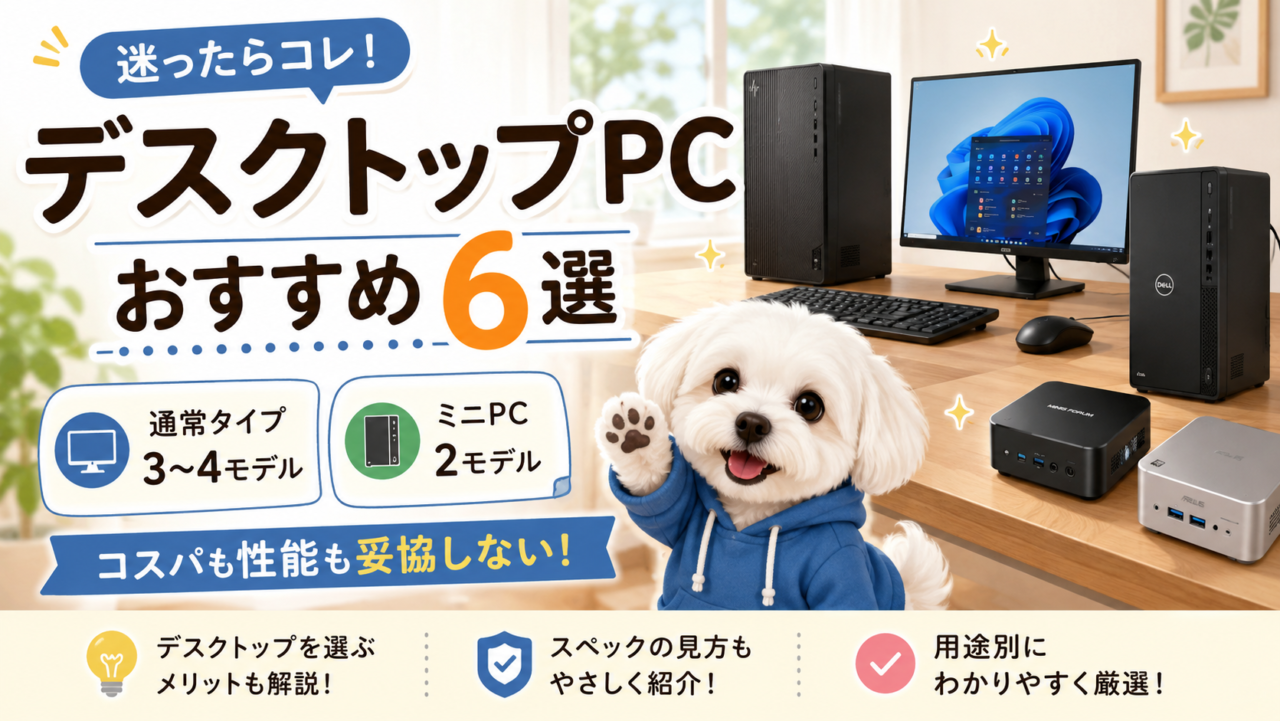
みなさんこんにちは「とみ。」です!
ノートパソコンを買ったのに、気がつけば一度も机から動かしていない・・・。
これ、僕だけじゃないですよね?
家でしかパソコンを使わないのであれば、持ち運べるノートパソコンよりも、大きな画面や好きなキーボードを使えるデスクトップパソコンのほうが快適な場合があります。
同じ机で長時間作業するなら、画面の高さやキーボードの位置を自由に調整できることも大きなメリットです!
ただし、デスクトップパソコンにも、一般的なタワー型から手のひらサイズのミニPCまで、さまざまな種類があります。
今回は、普段使いから仕事まで快適に使える通常型のデスクトップパソコン3台と、省スペースで使えるミニPC2台を紹介します!
ベストバイ
とみ。のベストバイは
HP OmniDesk M02 B87KYPA-AAAA


です!
Ryzen 5 8500G、メモリ16GB、SSD 1TBという、普段使いには十分余裕のある構成に加えて、ワイヤレスキーボードとマウスまで付属しています。
本体前面にはUSB端子が多く、モニターもHDMIとDisplayPortの両方に対応。
購入後に「変換アダプターが必要だった!」「キーボード買うの忘れてた!」となりにくく、初めてデスクトップパソコンを購入する方にも選びやすい構成です!
ノートパソコンではなくデスクトップを選ぶ理由
持ち運ばないならデスクトップのほうが快適
ノートパソコン最大のメリットは、画面・キーボード・バッテリーが一体になっていて、そのまま持ち運べることです。
逆に言えば、ほとんど持ち運ばない場合は、そのメリットをあまり活かせていません。
デスクトップパソコンなら、24インチや27インチなどの大きなモニターを使いやすく、画面の高さや距離も自分に合わせて調整できます。
自宅で動画を見たり、複数の画面を並べて仕事をしたりするなら、ノートパソコンより快適な環境を作りやすいです!
キーボードやモニターを自由に選べる
ノートパソコンは、キーボードや画面が本体と一体になっています。
キーボードの打ち心地が気に入らなくても、画面が少し小さくても、そこだけ交換することはできません。
デスクトップパソコンなら、キーボード・マウス・モニターをそれぞれ自由に選べます。
キーボードだけ交換したり、モニターを大きくしたり、あとから2画面に増やしたりすることも可能です。
一度に全部そろえようとすると出費が増えますが、少しずつ自分好みの環境に育てられるのは楽しいですよ!
気がついたら机の上が光り始めている可能性はありますが・・・。
熱がこもりにくい
パソコンは、CPUなどの部品が動くと熱を発生します。
薄い本体の中にすべての部品を詰め込んでいるノートパソコンより、内部に余裕のあるデスクトップパソコンのほうが、熱を外へ逃がしやすい傾向があります。
熱がこもりにくいことで、長時間の作業でも性能を維持しやすく、冷却ファンの音を抑えやすいこともメリットです。
ただし、手のひらサイズのミニPCは内部が狭いため、高い負荷を長時間かけるとファンの音が大きくなる場合があります。
部品や周辺機器を交換しやすい
通常型のデスクトップパソコンは、メモリやSSDを増設できる製品が多くあります。
購入時はメモリ16GBで使い、必要になったら32GBへ増やすといった使い方も可能です。
モニターやキーボードが故障しても、その周辺機器だけ交換できます。
ノートパソコンのように、画面の故障でパソコン本体まで修理に出す必要がないのは安心です。
ただし、増設できる部品や上限容量は製品によって異なります。
空きスロットがあるか、最大容量はいくつかを購入前に確認しましょう!
デスクトップにもデメリットはある
デスクトップパソコンは基本的に持ち運べません。
本体だけでは使えないため、モニター・キーボード・マウスが必要です。
製品によってはキーボードとマウスが付属しますが、モニターは別売りのことがほとんどです。
また、本体や周辺機器をつなぐため、ノートパソコンより配線が増えます。
パソコンの裏側は、油断するとケーブルたちの集会所になります・・・。
停電時にはバッテリーへ切り替わらない点にも注意が必要です。
持ち運びたい方や、机の上をできるだけシンプルにしたい方は、ノートパソコンのほうが使いやすい場合があります。
デスクトップパソコンの種類
通常型のデスクトップパソコン
一般的なデスクトップパソコンは、箱型の本体を机の上や足元に設置します。
本体が大きいぶん冷却しやすく、USB端子の数や増設できる部品も多い傾向があります。
メーカー製の完成品なら、キーボードやマウスが付属していることもあり、サポート窓口も分かりやすいです。
パソコンの設定や部品交換にあまり慣れていない方は、大手メーカーの通常型を選ぶと安心です。
一方で、本体を置くためのスペースが必要になります。
購入前に、本体の幅だけではなく奥行きと高さも確認しておきましょう。
ミニPC
ミニPCは、通常型よりも大幅に小さいデスクトップパソコンです。
製品によっては、手のひらに載るほどのサイズしかありません。
モニターの背面に取り付けられる製品もあり、机の上を広く使えることがメリットです。
小さくても、Webサイトの閲覧、動画視聴、文書作成、表計算などは十分こなせます。
一方で、通常型より冷却性能や増設できる部品が限られます。
キーボードとマウスが付属しない製品も多く、大手メーカー製パソコンほど手厚いサポートを受けられない場合があります。
小ささと価格を重視するなら便利ですが、購入後の設定に不安がある方は、通常型のほうが安心です。
一体型パソコンは今回は選外
一体型パソコンは、モニターの中にパソコン本体が組み込まれています。
配線が少なく見た目もすっきりしますが、画面かパソコンのどちらかが故障したときに、まとめて修理が必要になる場合があります。
モニターだけ交換したり、パソコン本体だけ買い替えたりしにくいため、今回は紹介していません。
デスクトップパソコンを選ぶときに見るポイント
CPU
CPUは、パソコン全体の処理を担当する部品です。
Webサイトの閲覧、動画視聴、文書作成、オンライン会議などが中心なら、Core 5、Core Ultra 5、Ryzen 5クラスを選ぶと快適に使いやすいです。
動画編集や大量の写真加工、複数のソフトを同時に動かすことが多い方は、Ryzen 7などの上位CPUを検討しましょう。
CPUは数字が大きければ必ず新しいとは限らず、発売された世代によって性能が異なります。
価格だけで選ばず、CPUの正式名称まで確認することが大切です。
メモリ
メモリは、作業中のデータを一時的に置いておく場所です。
机が広いほど多くの書類を同時に広げられるように、メモリが多いほど複数のソフトを同時に動かしやすくなります。
普段使いや仕事用なら、16GBを基準にするのがおすすめです。
ブラウザのタブを大量に開く方、画像編集や動画編集をする方、長く余裕を持って使いたい方は32GBあると安心です。
8GBでも動作はしますが、長く使うことを考えると積極的にはおすすめしません。
SSDの容量
SSDは、Windowsや写真、動画、ソフトなどを保存する部品です。
最低でも512GB、写真や動画を多く保存するなら1TBあると安心です。
256GBでは、Windowsの更新やソフトのインストールで空き容量が少なくなりやすいため注意しましょう。
容量が足りなくなった場合は、外付けSSDを追加する方法もあります。
通常型のデスクトップパソコンなら、本体内部にSSDを増設できる製品もあります。
グラフィック性能
今回紹介する製品は、すべてCPUに内蔵されたグラフィック機能を使用します。
Webサイトの閲覧、動画視聴、文書作成、軽い写真編集などには十分です。
一方で、最新の3Dゲームを高画質で遊んだり、本格的な4K動画編集や3DCG制作をしたりする用途には向いていません。
高いグラフィック性能が必要な場合は、GeForceやRadeonなどの専用グラフィックボードを搭載したゲーミングPCを選びましょう。
「CPUが強いからゲームも全部余裕だろう!」と思うと、グラフィック担当から静かに助けを求められます・・・。
映像出力端子
パソコンとモニターをつなぐには、HDMIやDisplayPortなどの映像出力端子を使用します。
手持ちのモニターに対応する端子があるか確認しましょう。
2台以上のモニターを使う場合は、映像出力端子の数も重要です。
USB Type-C端子があっても、すべての端子から映像を出力できるわけではありません。
USB Type-Cでモニターにつなぎたい場合は、映像出力への対応が明記されているか確認してください。
USB端子と通信機能
キーボード、マウス、外付けSSD、Webカメラなどを接続するため、USB端子の数と位置も確認しましょう。
前面にUSB端子があると、USBメモリやスマートフォンを一時的につなぐときに便利です。
無線LANを使う場合はWi-Fi、ワイヤレスイヤホンやマウスを使う場合はBluetoothへの対応も必要です。
デスクトップパソコンは有線LANしか使えない製品もあるため、無線で使いたい方は注意しましょう。
キーボード・マウス・Officeの有無
デスクトップパソコンには、キーボードとマウスが付属する製品と、別売りの製品があります。
付属品がない場合は、本体が届いても操作できません。
すでにお気に入りのキーボードとマウスを持っている方には問題ありませんが、初めて購入する場合は付属品まで確認しましょう。
WordやExcelを使いたい方は、Microsoft Officeの有無も確認が必要です。
Officeが付属していない製品でも、あとから購入したり、Microsoft 365を契約したりできます。
おすすめ商品
ASUS V500 Mini Tower V501MV-05210H16512

OS:Windows 11 Home 64ビット
CPU:インテル Core 5 210H(8コア/12スレッド、最大4.8GHz)
メモリ:16GB DDR5-5200(空きスロット1、最大64GB)
ストレージ:512GB PCIe 4.0 NVMe SSD
グラフィックス:インテル内蔵グラフィックス
映像出力:HDMI×1、DisplayPort×1
USB端子:前面 USB Type-C×1、USB Type-A×2/背面 USB Type-A×4
通信:Wi-Fi 6、Bluetooth 5.4、有線LAN
本体サイズ:幅158.2×奥行356.8×高さ301.7mm
重量:約6.0kg
キーボード・マウス:付属なし
Office:付属なし
保証:購入日から12か月
メモリとSSDの増設余地があり、購入後に少しずつ構成を強化できるデスクトップパソコンです。
メモリは標準で16GBを搭載し、もう1つ空きスロットがあります。
最大64GBまで対応しているため、将来的に画像編集や複数ソフトの同時使用が増えても対応しやすいです。
SSD用のM.2端子も1つ空いているため、現在の512GBを取り外さずに保存容量を増やせます。
映像出力はHDMIとDisplayPortを備えており、2台のモニターを接続しやすい構成です。
Wi-Fi 6とBluetoothにも対応しているため、設置場所までLANケーブルを伸ばす必要もありません。
注意点は、キーボードとマウスが付属しないことです。
背面のUSB端子4つがすべてUSB 2.0なのも、少し時代が止まっているように感じます・・・。
外付けSSDなど速度が必要な機器は、前面のUSB端子へ接続しましょう。
512GBでは容量が少ないと感じる方もいますが、あとからSSDを増設できる通常型のメリットを活かせる製品です!
Lenovo IdeaCentre Tower 08IAS10 91CF000UJP

OS:Windows 11 Home 64ビット
CPU:インテル Core Ultra 5 225(10コア、最大4.9GHz)
メモリ:16GB DDR5-5600(空きスロット1、最大32GB)
ストレージ:512GB PCIe NVMe SSD
グラフィックス:インテル内蔵グラフィックス
映像出力:HDMI 2.1×1
USB端子:前面 USB Type-C×1、USB Type-A×2/背面 USB Type-A×4
通信:Wi-Fi 6、Bluetooth 5.2、有線LAN
本体サイズ:幅89×奥行339.5×高さ291.4mm
重量:約4.52kg
キーボード・マウス:USBキーボード、USBマウス付属
Office:付属なし
保証:1年間の引き取り修理
幅約89mmの細い本体が特徴の、省スペースなデスクトップパソコンです。
通常型の安心感を残しながら、できるだけ設置スペースを減らしたい方に向いています。
Core Ultra 5 225とメモリ16GBを搭載しており、Webサイトの閲覧、文書作成、動画視聴、オンライン会議などを快適にこなせる構成です。
USBキーボードとマウスが付属するため、別途用意する周辺機器も少なく済みます。
SSD用の空き端子があり、保存容量をあとから増やせることもメリットです。
一般的なミニPCより本体は大きいものの、部品の増設やメーカーサポートを考えると、その大きさにも意味があります。
弱点は、映像出力がHDMIの1端子のみであることです。
標準状態で2台のモニターを接続したい方には、少し扱いにくい構成です。
メモリの最大容量も32GBなので、大容量メモリを必要とする本格的な動画編集などには向いていません。
1台のモニターで普段使いや仕事をするなら、場所を取らず使いやすい1台です!
HP OmniDesk M02 B87KYPA-AAAA

OS:Windows 11 Home
CPU:AMD Ryzen 5 8500G(6コア/12スレッド、最大5.0GHz)
メモリ:16GB DDR5-5200(16GB×1)
ストレージ:1TB PCIe 4.0 NVMe SSD
グラフィックス:AMD Radeon 740M
映像出力:HDMI×1、DisplayPort×1
USB端子:前面 USB Type-C×2、USB Type-A×4/背面にもUSB端子搭載
通信:Wi-Fi 6、Bluetooth 5.4、有線LAN
本体サイズ:幅155×奥行337×高さ315mm
重量:約5.77kg
キーボード・マウス:ワイヤレスキーボード、ワイヤレスマウス付属
Office:付属なし
保証:1年間の引き取り修理、パーツ保証、使い方サポート
今回のベストバイです!
Ryzen 5 8500G、メモリ16GB、SSD 1TBという、普段使いから仕事まで幅広く対応できる構成です。
最初から1TBのSSDを搭載しているため、写真や動画、ソフトを保存しても容量に余裕があります。
512GBでは少し心配だけど、自分でSSDを増設するのも不安・・・。
そんな方にちょうどいい容量です!
本体前面にはUSB Type-C端子が2つ、USB Type-A端子が4つ用意されています。
USBメモリ、外付けSSD、スマートフォンなどを頻繁に接続する方にも便利です。
映像出力はHDMIとDisplayPortの両方に対応しており、2台のモニターも接続しやすくなっています。
ワイヤレスキーボードとマウスが付属するため、モニターを用意すればすぐに使い始められることも魅力です。
大手メーカー製なので、購入後の問い合わせ先が分かりやすく、1年間の使い方サポートも付いています。
弱点は、メモリが16GBを1枚だけ搭載した構成であることです。
一般的な作業には十分ですが、メモリ性能を最大限に活かしたい方には少し惜しい部分です。
また、専用グラフィックボードは搭載していないため、最新の3Dゲームや本格的な動画編集には向いていません。
それでも、容量・端子・付属品・サポートのバランスがよく、用途がまだ完全に決まっていない方にも選びやすいデスクトップパソコンです!
GMKtec NucBox M6 Ultra

OS:Windows 11 Pro
CPU:AMD Ryzen 5 7640HS(6コア/12スレッド、最大5.0GHz)
メモリ:32GB DDR5(空きスロットなし、最大128GB)
ストレージ:1TB NVMe SSD
グラフィックス:AMD Radeon 760M
映像出力:HDMI 2.0、DisplayPort、USB4
同時画面出力:最大3画面
USB端子:USB4、USB Type-Aなど
通信:Wi-Fi 6E、Bluetooth 5.2、2.5Gbps有線LAN×2
本体サイズ:幅128.8×奥行127×高さ47.8mm
重量:約528g
キーボード・マウス:付属なし
Office:付属なし
付属品:電源アダプター、HDMIケーブル、VESAマウント
保証:1年間
コストを抑えながら、メモリ32GBとSSD 1TBを手に入れたい方に向いたミニPCです。
本体は約13cm四方しかなく、一般的なデスクトップパソコンと比べて大幅に小さくなっています。
お弁当箱より小さいのに、Webサイトの閲覧、動画視聴、文書作成、画像編集などをこなせる性能があります。
メモリを最初から32GB搭載しているため、ブラウザのタブや複数のソフトを同時に開く方にも余裕があります。
SSDも1TBあるため、購入後すぐに容量不足へ悩まされにくいです。
HDMI、DisplayPort、USB4を使用して、最大3台のモニターへ映像を出力できます。
2.5Gbps対応の有線LAN端子を2つ搭載しており、通信機能も充実しています。
ミニPCで心配になる増設性についても、メモリ交換とSSD追加に対応しています。
ただし、キーボードとマウスは付属しません。
国内大手メーカーのパソコンと比べると、初期設定やトラブル発生時のサポートも、自分で調べながら対応する場面が増える可能性があります。
また、小さな本体で高性能なCPUを冷却するため、重い処理を続けるとファンの音が気になる場合があります。
パソコンの基本的な設定に抵抗がなく、小ささとコストパフォーマンスを重視する方には魅力的な製品です!
GMKtec NucBox K8 Plus

OS:Windows 11 Pro
CPU:AMD Ryzen 7 8845HS(8コア/16スレッド、最大5.1GHz)
メモリ:32GB DDR5-5600(16GB×2、最大96GB)
ストレージ:1TB PCIe 4.0 NVMe SSD
グラフィックス:AMD Radeon 780M
映像出力:HDMI 2.1、DisplayPort 2.1、USB4×2
同時画面出力:最大4画面
外部接続:OCuLink対応
通信:Wi-Fi 6、Bluetooth 5.2、2.5Gbps有線LAN×2
本体サイズ:幅132×奥行125×高さ58mm
重量:公式記載なし
キーボード・マウス:付属なし
Office:付属なし
付属品:電源アダプター、HDMIケーブル、VESAマウント
保証:1年間
ミニPCでも処理性能を妥協したくない方に向いた高性能モデルです。
Ryzen 7 8845HSは8コア16スレッドのCPUで、複数のソフトを同時に動かす作業や、画像編集などにも対応しやすい性能があります。
内蔵グラフィックスにはRadeon 780Mを搭載。
専用グラフィックボードほどではありませんが、一般的な内蔵グラフィックスより高い性能を持ち、設定を調整すれば軽めのゲームも楽しめます。
メモリは32GBを2枚構成で搭載し、SSDも1TBあります。
購入直後から性能を活かしやすく、容量にも余裕のある構成です。
HDMI、DisplayPort、2つのUSB4端子を使い、最大4台のモニターへ出力できます。
外付けグラフィックボードなどを高速で接続できるOCuLink端子も搭載しています。
小さい本体なのに、接続端子だけを見ると全然おとなしくありません・・・。
弱点は、性能が高いぶんM6 Ultraより価格が上がることです。
CPUへ高い負荷をかけ続けると、冷却ファンの音も大きくなる可能性があります。
OCuLinkで外付けグラフィックボードを使用する場合は、グラフィックボード本体や専用ドック、電源などを別途用意する必要があります。
結果的に配線も増えるため、小さくすっきり使うというミニPC本来の魅力が薄れる場合もあります。
本格的な3Dゲームが目的なら、最初から専用グラフィックボードを搭載したデスクトップパソコンを選んだほうが分かりやすいです。
普段使いだけでは物足りず、画像編集や複数ソフトの同時使用まで余裕を持たせたい方におすすめです!
結論
ということで、とみ。のベストバイはHP OmniDesk M02 B87KYPA-AAAAでした!
ASUS V500 Mini Towerは、メモリやSSDをあとから増設しながら長く使いたい方におすすめです。
Lenovo IdeaCentre Tower 08IAS10は、通常型の安心感を残しながら設置スペースを抑えたい方に向いています。
HP OmniDesk M02は、1TBのSSD、豊富なUSB端子、ワイヤレスキーボードとマウス、メーカーサポートまで含めたバランスが魅力です。
GMKtec NucBox M6 Ultraは、小ささとコストパフォーマンスを重視しながら、メモリ32GBとSSD 1TBを手に入れたい方に向いています。
GMKtec NucBox K8 Plusは、ミニPCでも処理性能を妥協せず、画像編集や複数ソフトの同時使用まで余裕を持たせたい方におすすめです。
デスクトップパソコンは持ち運べませんが、自宅の決まった場所で使うなら、大きな画面や好きなキーボードを使える快適さがあります。
「ノートパソコンを買っても一度も持ち出さなそうだな・・・」と思った方は、デスクトップパソコンも候補に入れてみてください!
それではみなさんまた次の記事でお会いしましょう!
私がこの記事を書いたよ!

とみ。 ガジェット好きの底辺サラリーマン / 男性
関連記事 関連性が高いおすすめ記事

- 2026-04-03
掃除機おすすめ比較!〜失敗しない選び方と本当に買うべき1台〜
みなさんこんにちは「とみ。」です! 今回は必須家電の一つである掃除機をタイプ毎の特徴を解説しつつ比較していこうと思……
- 2026-10-19
モニター選びで迷ったらこれ!仕事・ゲーム・4Kまで用途別おすすめ7選
みなさんこんにちは「とみ。」です! パソコン用のモニターを探してみると、 「フルHD!WQHD!4K!」「……

- 2026-06-22
衣類乾燥除湿機おすすめ比較!コンプレッサー式・ハイブリッド式で部屋干しを快適に〜
みなさんこんにちは「とみ。」です! 突然ですがみなさん、部屋干しって好きですか? とみ。は嫌いです。はい。……